Pages

Subscribe:

Ads 468x60px

Sunday, 24 July 2011

Cara Setting Bandwidth dengan Mikrotik OS

MikroTik RouterOS™ adalah sistem operasi dan yang dapat digunakan untuk menjadikan komputer manjadi router network yang handal, mencakup berbagai fitur lengkap untuk network dan wireless, salah satunya adalah bandwidth manajemen. Saya coba mengulas cara2 paling awal untuk setting mikrotik untuk BW manajemen.

1. Install Mikrotik OS

1. Siapkan PC, minimal Pentium II juga gak papa RAM 64,HD 500M atau pake flash memory 64
2. Di server / PC kudu ada minimal 2 ethernet, 1 ke arah luar dan 1 lagi ke Network local yg akan di manage BWnya
3. Burn Source CD Mikrotik OS masukan ke CDROM
4. Boot dari CDROM
5. Ikuti petunjuk yang ada, gunakan syndrom next-next dan default
6. Install paket2 utama, lebih baiknya semua packet dengan cara menandainya (mark)
7. Setelah semua paket ditandai maka untuk menginstallnya tekan "I"
8. Lama Install normalnya ga sampe 15menit, kalo lebih berarti gagal, ulangi ke step awal
9. Setelah diinstall beres, PC restart akan muncul tampilan login


2. Setting Dasar Mikrotik

Langkah awal dari semua langkah konfigurasi mikrotik adalah setting ip. Hal ini bertujuan agar mikrotik bisa di remote dan dengan winbox dan memudahkan kita untuk melakukan berbagai macam konfigurasi
1. Login sebaga admin degan default password ga usah diisi langsung enter
2. Setelah masuk ke promt ketikkan command: [ropix@GblSdd] > ip address add address=222.124.21.26/29 interface=ether1
3. Gantilah dengan ip address anda dan interface yg akan digunakan untuk meremote sementara
4. Lakukan ping ke dan dari komputer lain
5. Setelah konek lanjutkan ke langkah berikutnya, kalo belum ulangi langkah 2


3. Setting Lanjutan

1. Akses ip mikrotik lewat browser, maka akan muncul halaman welcome dan login
2. Klik link Download it untuk download winbox yg digunakan untuk remote mikrotik secara GUI
3. Jalankan winbox, login sebagai admin password kosong
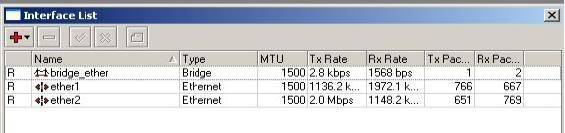
4. Masuklah ke menu paling atas (interface), tambahkan interface yg belum ada dengan mengklik tanda +
5. Tambahkan pula interface "bridge" untuk memfungsikan mikrotik sebagai bridge


4. Setting Bandwidth limiter

1. Klik menu ip>firewall>magle


Buat rule (klik tanda + merah) dengan parameter sbb:
Pada tab General:
Chain=forward,
Src.address=192.168.0.2 (atau ip yg ingin di limit)
Pada tab Action :
Action = mark connection,
New connection mark=ropix-con (atau nama dari mark conection yg kita buat)
Klik Apply dan OK

2. Klik menu Queues>Queues Tree
Buat rule (klik tanda + merah) dengan parameter sbb:


Pada tab General:
Name=ropix-downstrem (misal),
Parent=ether2 (adalah interface yg arah keluar),
Paket Mark=ropix (pilih dari dropdown, sama yg kita buat pada magle),
Queue Type=default,
Priority=8,
Limit At=8k (untuk bandwidth minimum)
Max limit=64k (untuk seting bandwith brustable)
Klik aplly dan Ok


Buat rule lagi dengan parameter sbb:
Pada tab General:
Name=ropix-Upstrem (misal),
Parent=ether1 (adalah interface yg arah kedalam),
Paket Mark=ropix (pilih dari dropdown, sama yg kita buat pada magle),
Queue Type=default,
Priority=8,
Limit At=8k (untuk bandwidth minimum upstrem)
Max limit=64k (untuk seting bandwith brustable)
Klik aplly dan Ok

3. Cobalah browsing dan download dari ip yg kita limit tadi, Rate pada Queues rule tadi
harus mengcounter, kalo belum periksa lagi langkah- langkah tadi


4. Icon hijau menandakan bandwidth kurang dari batasan, Icon berubah kuning berarti
bandwidth mendekali full dan merah berarti full.

IlmuKomputer.Com


Demikianlah artikel mengenai Cara Manage Bandwidth dengan Mikrotik OS
Semoga Bermanfaat..

Cara membuat yahoo mesenger bisa untuk lebih dari satu akun dalam satu komputer


Buat anda yang sering chat menggunakan Yahoo! Messenger (YM), mungkin pernah menginginkan untuk bisa chatting dengan teman-teman atau kenalan tapi dengan menggunakan dua buah atau lebih akun yang berbeda (multiple account) pada saat yang bersamaan.

Secara default, YM hanya bisa digunakan oleh satu akun saja. Tapi dengan sedikit “hack”, kita bisa membuat YM digunakan oleh akun berbeda pada saat bersamaan. Caranya dengan menambahkan entri tertentu pada registri di Windows.


Langkahnya Sbb :

- Buka Registry Editor, yaitu tekan Win+R di keyboard, kemudian ketik regedit lalu tekan Enter.
- Pada jendela Registry Editor, cari key berikut ini:
  HKEY_CURRENT_USER   Software    Yahoo     Pager      Test
- Selanjutnya, klik kanan pada area kosong di sebelah kanan, lalu klik New -> DWORD Value
- Ganti name Default menjadi plural.
- Klik kanan pada DWORD plural tersebut, pilih Modify…
- Masukkan Value data dengan angka 1, lalu klik OK.
- Selesai.
Registry Editor bisa ditutup, dan silahkan buka jendela YM sebanyak-banyaknya sesuka anda :)
Untuk mengembalikan agar YM menjadi seperti semula (kembali hanya bisa satu akun, ganti Value data pada DWORD plural tadi menjadi angka 0.

Selamat mencoba..

Cara mengetahui driver komputer kita dan download driver dengan cepat

thas..thes.. langsung aja tanpa basa basi..begini langkahnya :

Berikut Cara Mudah Download All Driver Komputer dan Laptop :
1. Klik kanan My Computer pilih Properties. Kalau di desktop tidak ada My Computer, buka Windows Explorer dan klik kanan pada My Computer pilih Properties.


2. Klik pada Hardware trus pilih Device Manager


3. Setelah Device Manager terbuka, pilih salah satu driver yg belum terpasang, yaitu ditandai dengan tanda tanya kuning. Kemudian klik kanan pada salah satunya misalkan Ethernet Controller (Lan Card) pilih Properties.


4. Setelah itu, muncul jendela properties dari device tersebut. Pilih tab Details trus Klik ID device. Kemudian copy ID dari device tersebut dengan menekan Ctrl + C.


5. Kemudian, buka situs www.devid.info, trus paste ID device yang sudah di copy tadi pada kotak “Enter Device Id”. Trus klik “OK”.


6. Selanjutnya akan muncul beberapa pilihan driver yang kita inginkan. Kemudian pilih salah satu. Trus klik Download / Unduh.


7. Kemudian download drivernya dengan nge klik driver yg ada di baris "FILE"


Demikian bahasan kali tentang Cara Mudah Download All Driver Komputer dan Laptop.
Selamat Mencoba dan semoga berhasil .....


Sumber : http://ekohasan.blogspot.com

Cara setting akun outlook expres di email yahoo dan gmail


Posting pertama nich... semoga bermanfaat, langsung aja yah..


Cara pengaturan email Yahoo di Outlook Express:
Untuk pengaturan email Yahoo ini,  untuk saat ini gunakan email Yahoo! Indonesia (yahoo.co.id) saja karena sudah mendukung POP3.
  1. Buka program Outlook Express Anda, dari menu Tools, kemudian pilih Accounts, pada jendela Internet Accounts pilih tombol Add, kemudian Mail, pada jendela Internet Connection Wizard pada bagian Display name: masukkan nama Anda atau nama yang akan muncul di email orang lain nantinya. Contohnya: daffos
  2. Kemudian tekan Enter, pada bagian E-mail address:  masukkan alamat email anda yang lengkap, contohnya: daffos_22r@yahoo.com, tekan Enter
  3. Pada bagian My incoming mail server is a: pilih POP3, kemudian pada incoming mail server: isi dengan pop.mail.yahoo.co.id sedangkan pada bagian outgoing mail server: isi dengan smtp.mail.yahoo.co.id kemudian tekan Enter atau Next.
  4. Pada bagian Account name: isi dengan nama akun email anda atau yahoo id anda, misalnya daffos dan pada bagian Password: masukkan password email Anda. Tekan Enter atau Next selanjutnya tekan Finish.
  5. Selanjutnya silakan dibuka lagi  ”Tools”, “Accounts”, pada jendela Internet Accounts pilih email yang anda buat tadi, kemudian tekan tombol “Properties” dan pilih tab “Advance”.
  6. Pada bagian Server Port Number yaitu “Outgoing mail (SMTP)” diisi dengan 25 sedangkan “Incoming mail (POP3)”: isi dengan 110. Tekan tombol OK.
  7. Berikutnya silakan dicek email anda apakah ada surat masuk dengan cara menekan tombol “Send and Receive All” pada toolbar.
Agar email yahoo anda mendukung POP3 atau dapat diakses melalui Outlook Express atau melalui ponsel. Maka lakukan pengaturan pada webmail yahoo Anda, dengan cara login ke email yahoo anda melalui “http://mail.yahoo.co.id” login terlebih dahulu kemudian pada bagianpilih “Opsi” kemudian cari bagian “Akses dan Penerusan POP” selanjutnya pilih “Akses Web & POP” setelah itu simpan settingan Anda.
Cara pengaturan email Gmail di Outlook Express:
  1. Buka program Outlook Express Anda, dari menu Tools, kemudian pilih Accounts, pada jendela Internet Accounts pilih tombol Add, kemudian Mail, pada jendela Internet Connection Wizard pada bagian Display name: masukkan nama Anda atau nama yang akan muncul di email orang lain nantinya. Contohnya: daffos
  2. Kemudian tekan Enter, pada bagian E-mail address:  masukkan alamat email anda yang lengkap, contohnya: daffos22r@yahoo.com, tekan Enter
  3. Pada bagian My incoming mail server is a: pilih POP3, kemudian pada incoming mail server: isi dengan pop.gmail.com sedangkan pada bagian outgoing mail server: isi dengan smtp.gmail.com kemudian tekan Enter atau Next.
  4. Pada bagian Account name: isi dengan nama akun email anda atau yahoo id anda, misalnya daffos dan pada bagian Password: masukkan password email Anda. Tekan Enter atau Next selanjutnya tekan Finish.
  5. Selanjutnya silakan dibuka lagi  ”Tools”, “Accounts”, pada jendela Internet Accounts pilih email yang anda buat tadi, kemudian tekan tombol “Properties” dan pilih tab “Advance”.
  6. Pada bagian Server Port Number yaitu “Outgoing mail (SMTP)” diisi dengan 465 sedangkan “Incoming mail (POP3)”: isi dengan 995. Tekan tombol OK.
  7. Berikutnya silakan dicek email anda apakah ada surat masuk dengan cara menekan tombol “Send and Receive All” pada toolbar.
udah dulu ya... selamat mencoba semoga berhasil, soalnya udah malem he he he....

Tuesday, 29 March 2011

Ternyata saya gak jelek

Wah..... ternyata Google gak terima kalo tutur dibilang jelek lho...! Bahkan memberikan deskripsi yang sangat sesuai dengan saya.